
Download Window Clippings – Kostenloses, sicheres Bildschirmaufnahme-Tool für Windows & Mac
Suchen Sie ein leichtgewichtiges, schnelles und zuverlässiges Bildschirmaufnahme-Tool? Window Clippings ist die perfekte Wahl für Nutzer, die Teile ihres Bildschirms erfassen möchten, ohne die Last schwerer Software. Dieses minimalistische, aber leistungsstarke Dienstprogramm erweitert die integrierte Print‑Screen‑Funktion von Windows mit intelligenten, intuitiven Steuerungen.
Ob Sie einen Fehlerbericht teilen, einen Tutorial‑Ausschnitt speichern oder ein Gespräch archivieren – Window Clippings liefert Präzision und Geschwindigkeit. Verfügbar für sowohl Windows als auch Mac, läuft dieses kostenlose Tool unauffällig im System‑Tray und ist jederzeit bereit zum Erfassen. Mit automatischer Speicherung, anpassbaren Hotkeys und einer sauberen Oberfläche ist es ideal für Gelegenheitsnutzer und Profis gleichermaßen.
Und das Beste: Es ist völlig kostenlos, sicher und wird regelmäßig aktualisiert, um die Kompatibilität mit den neuesten OS‑Versionen zu gewährleisten.
Einfaches Bildschirmaufnehmen mit smarter, minimalistischer Gestaltung
Eine der herausragenden Eigenschaften von Window Clippings ist seine Fähigkeit, das Erfassen von Bildschirmen zu vereinfachen, ohne an Funktionalität zu verlieren. Im Gegensatz zu sperriger Software, die Einrichtung, Tutorials und ständige Überwachung erfordert, arbeitet Window Clippings nach dem Prinzip „einmal einstellen, vergessen“. Nach der Installation läuft es leise im System‑Tray und wartet auf Ihren Befehl.
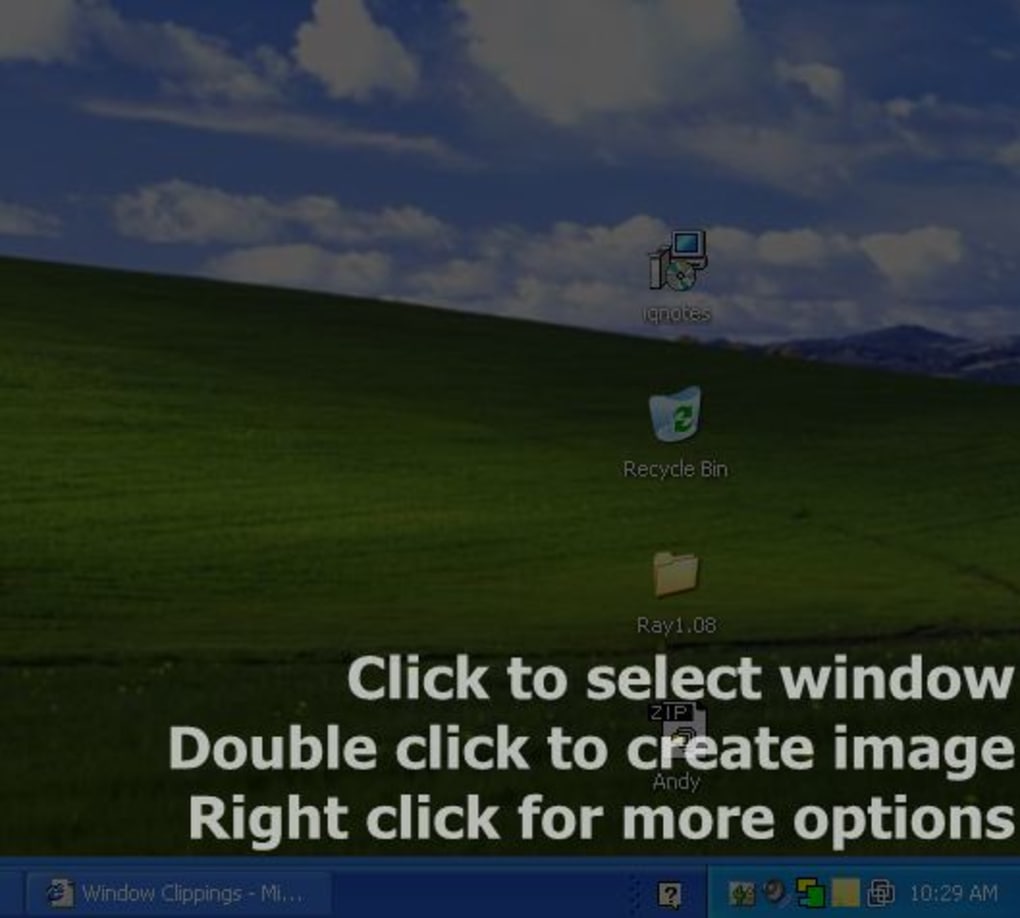
Das Drücken der Print Screen-Taste löst den Aufnahmemodus sofort aus – keine Menüs, keine Verzögerungen. Der Bildschirm wird leicht abgedunkelt und ein Fadenkreuz erscheint, sodass Sie jeden Bereich mit pixelgenauer Genauigkeit auswählen können. Dieses visuelle Feedback ist sowohl intuitiv als auch beruhigend, besonders beim Erfassen kleiner Details wie Formularfelder oder Fehlermeldungen.
Das Tool hört nicht nur bei der Bereichsauswahl auf. Es speichert das erfasste Bild automatisch in dem von Ihnen gewählten Ordner, mit Optionen zum Umbenennen von Dateien anhand von Zeitstempeln oder benutzerdefinierten Präfixen. Das spart enorm viel Zeit für Nutzer, die häufig Screenshots in E‑Mails, Dokumentationen oder Support‑Tickets teilen.
Sie können das Bild auch direkt in die Zwischenablage kopieren, was es ideal für schnelles Einfügen in Word, Slack oder Design‑Tools macht. Die Oberfläche ist so sauber, dass sie kaum existiert – keine Ablenkungen, keine Werbung und keine unnötigen Funktionen. Und trotz dieser Schlichtheit ist Window Clippings mit intelligenter Automation ausgestattet.
Beispielsweise merkt es sich Ihren letzten Aufnahmbereich, sodass Sie bei wiederkehrenden UI‑Elementen mit minimalem Aufwand erneut erfassen können.
Was Window Clippings wirklich auszeichnet, ist die nahtlose Integration in das Betriebssystem. Es stört andere Apps nicht, verlangsamt Ihren Rechner nicht und erfordert keine Administratorrechte. Es ist die Art von Software, die so gut funktioniert, dass Sie vergessen, dass sie überhaupt läuft. Ob Sie Student, Remote‑Worker oder technischer Support‑Mitarbeiter sind, dieses Tool fügt sich mühelos in Ihren Arbeitsalltag ein. Es ist nicht auffällig, aber unglaublich effektiv – genau das, was Sie brauchen, wenn Sie einen Bildschirm erfassen und weiterarbeiten wollen.
Erweiterte Funktionen, die einen großen Unterschied machen
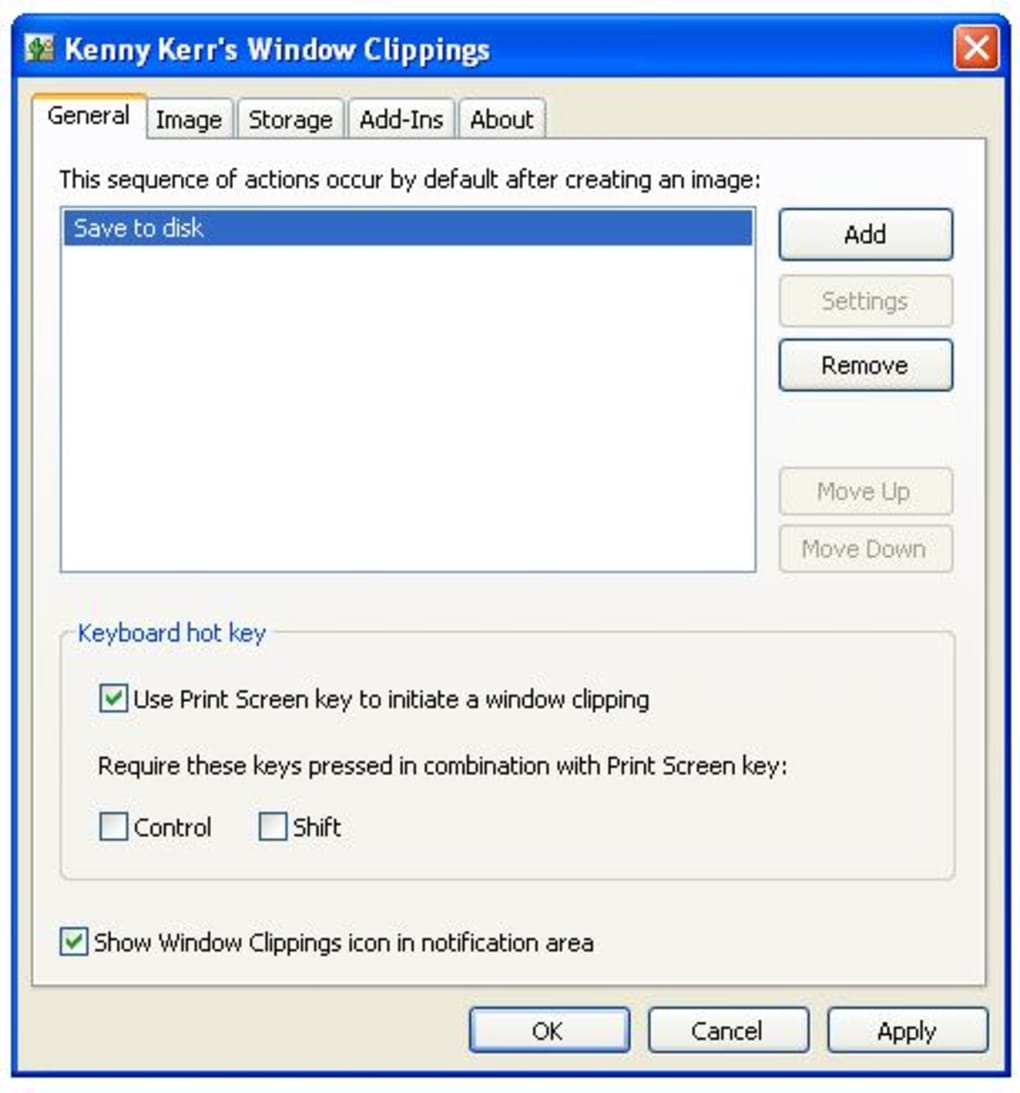
Jenseits seines minimalistischen Charmes bietet Window Clippings mehrere erweiterte Funktionen, die es über einfache Bildschirmaufnahme‑Tools hinausheben. Besonders geschätzt wird das anpassbare Hotkey‑System. Während die Standard‑Print‑Screen‑Taste sofort funktioniert, können Sie sie auf jede beliebige Kombination umlegen – etwa Ctrl+Shift+S oder Alt+P – und erhalten volle Kontrolle darüber, wann und wie Sie eine Aufnahme auslösen. Das ist besonders nützlich, wenn Sie andere Programme nutzen, die die Print‑Screen‑Taste benötigen, etwa Spiel‑Capture‑Tools oder ältere Anwendungen.
Eine weitere leistungsstarke Funktion ist die Auto‑Save‑ und Auto‑Rename‑Funktionalität. Sie können die Software so einstellen, dass jede Aufnahme in einen bestimmten Ordner (z. B. „Screenshots“ oder „Support“) gespeichert wird und aus mehreren Dateiformaten wählen: PNG, JPG, BMP und sogar WEBP für die Web‑Nutzung. Die Auto‑Rename‑Option verhindert doppelte Dateinamen, indem sie Zeitstempel oder fortlaufende Nummern anhängt. Das ist ein Lebensretter für Nutzer, die Dutzende von Screenshots an einem Tag erstellen – kein manuelles Umbenennen oder Dateikonflikte mehr.
Für Nutzer, die mehr Kontrolle benötigen, unterstützt Window Clippings Aufnahmeverzögerungen – eine Funktion, die Ihnen erlaubt, 3, 5 oder 10 Sekunden zu warten, bevor der Screenshot gemacht wird. Das ist perfekt, um Dropdown‑Menüs, Pop‑Up‑Fenster oder Animationen zu erfassen, die erst nach kurzer Pause erscheinen. Zusätzlich bietet das Tool Zwischenablage‑Integration, sodass Sie das Bild sofort in die Zwischenablage kopieren und überall einfügen können, ohne vorher eine Datei zu speichern. Diese Dual‑Funktion – speichern und kopieren – macht es vielseitig für sowohl langfristige Archivierung als auch Echtzeit‑Teilen.
Sicherheit hat ebenfalls Priorität. Die Software sammelt oder überträgt keinerlei Daten von Ihrem Bildschirm. Alle Aufnahmen bleiben lokal, was Privatsphäre und die Einhaltung von Datenschutzstandards gewährleistet. Ob Sie an sensiblen Dokumenten arbeiten oder vertrauliche Screenshots teilen, Sie können darauf vertrauen, dass Ihre Inhalte privat bleiben.
Kompatibilität, Installation und Gebrauchsanleitung
Die Installation von Window Clippings ist ein Kinderspiel, egal ob Sie Windows 10, Windows 11 oder macOS verwenden. Die Software ist als kostenloser Download von der offiziellen Website erhältlich, mit einem leichten Installer, der in weniger als 30 Sekunden abgeschlossen ist. Es muss nichts entpackt oder ein Setup‑Assistent ausgeführt werden – einfach herunterladen, starten und los geht’s.
Nach der Installation startet die App im Hintergrund und erscheint als kleines Symbol im System‑Tray (Windows) bzw. in der Menüleiste (Mac). Sie können die Einstellungen über einen Rechtsklick auf das Symbol oder über die integrierte Tastenkombination öffnen. Das Einstellungs‑Panel ist klar strukturiert und leicht zu navigieren, mit deutlich gekennzeichneten Optionen für Hotkeys, Speicherort, Dateiformat und Aufnahmeverzögerung.
Um Window Clippings zu nutzen, drücken Sie einfach Ihren konfigurierten Hotkey (Standard: Print Screen). Der Bildschirm wird abgedunkelt und ein Fadenkreuz erscheint. Klicken und ziehen Sie, um den gewünschten Bereich auszuwählen.
Lassen Sie die Maustaste los, und das Bild wird sofort gespeichert oder in die Zwischenablage kopiert. Das war’s – keine zusätzlichen Schritte, keine komplexen Workflows. Das Tool ist für Geschwindigkeit und Einfachheit konzipiert und damit perfekt für spontane Aufnahmen.
Für Nutzer, die noch mehr Kontrolle wünschen, unterstützt die Software Tastenkombinationen für gängige Aktionen. Zum Beispiel können Sie Ctrl+Shift+S drücken, um den Ordner der letzten Aufnahme zu öffnen, oder Ctrl+Shift+P, um Auto‑Save umzuschalten. Diese kleinen Details verleihen dem Erlebnis ein professionelles und poliertes Gefühl.
Regelmäßige Updates werden veröffentlicht, um die Stabilität zu verbessern, Fehler zu beheben und die Kompatibilität mit neuen OS‑Versionen sicherzustellen. Die Entwickler reagieren schnell auf Nutzer‑Feedback, und das Community‑Forum ist aktiv mit hilfreichen Tipps und Fehlersuche‑Hinweisen.
Vor‑ und Nachteile: Ist Window Clippings das Richtige für Sie?
- Vorteile:
- Leichtgewichtig und schnell – keine Performance‑Einbußen
- Kostenloser Download und Nutzung ohne versteckte Kosten
- Einfache, intuitive Oberfläche mit geringer Lernkurve
- Unterstützt sowohl Windows‑ als auch Mac‑Systeme
- Auto‑Save‑ und Auto‑Rename‑Funktionen für organisierte Dateiverwaltung
- Anpassbare Hotkeys und Aufnahmeverzögerungs‑Optionen
- Sicher – keine Daten werden hochgeladen oder verfolgt
- Zwischenablage‑Integration für schnelles Teilen
- Nachteile:
- Fehlende erweiterte Bearbeitungswerkzeuge (z. B. Anmerkungen, Zuschneiden)
- Keine integrierte Cloud‑Synchronisation oder Sharing‑Funktionen
- Beschränkt auf Bildschirmaufnahmen – keine Video‑Aufnahme
- Grundlegende UI kann für Power‑User zu minimalistisch wirken
- Mac‑Version fehlt einige native Integrations‑Features
Häufig gestellte Fragen (FAQ)
Endgültiges Fazit: Ein Must‑Have für schnelle Bildschirmaufnahmen
Wenn Sie nach einem kostenlosen, sicheren und zuverlässigen Bildschirmaufnahme‑Tool suchen, das nahtlos mit Ihren täglichen Aufgaben zusammenarbeitet, ist Window Clippings eine ausgezeichnete Wahl. Es ist nicht das funktionsreichste Angebot auf dem Markt, aber es glänzt dort, wo es am meisten zählt: Geschwindigkeit, Einfachheit und Zuverlässigkeit. Ob Sie Student sind, der eine Vorlesung dokumentiert, Profi, der einen Bug‑Fix teilt, oder Content‑Creator, der UI‑Elemente archiviert – dieses Tool liefert genau das, was Sie brauchen – nichts mehr, nichts weniger.
Mit seinem minimalistischen Design, intelligenter Automation und plattformübergreifender Unterstützung sticht Window Clippings als eines der besten leichten Bildschirmaufnahme‑Tools hervor. Es ist einfach zu installieren, einfach zu benutzen und fast vergessen – genau das, was ein gutes Dienstprogramm sein sollte. Wenn Sie genug von umständlicher Software haben, die Sie ausbremst, probieren Sie Window Clippings aus. Laden Sie es noch heute herunter und erleben Sie die Freude an mühelosen Bildschirmaufnahmen.
Download Window Clippings now and make your screen capture workflow faster, cleaner, and more efficient.







